Borland C++ Compiler 5.5 atsisiuntimas ir įdiegimas

JGI / Jamie Grill / Blend Images / Getty Images
01 iš 08
Prieš diegdami
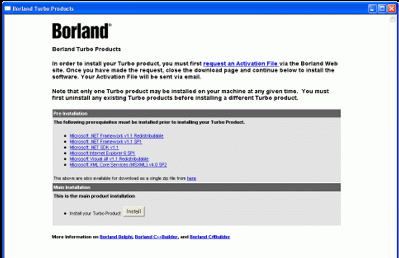
Jums reikės kompiuteris, kuriame veikia Windows 2000 4 pakeitimų paketas arba XP 2 pakeitimų paketas. Windows Server 2003 gali jį paleisti, bet jis nebuvo išbandytas.
Parsisiuntimo nuoroda
- Atsisiųskite Borland C++ 5.5 iš Embacardero
Taip pat gali reikėti užsiregistruoti Embarcadero, kad gautumėte registracijos raktą. Tai yra atsisiuntimo proceso dalis. Užsiregistravus, raktas jums atsiųstas el. paštu kaip tekstinio failo priedas. Jis turi būti įdėtas C:Documents and Settings kur vartotojo vardas yra jūsų prisijungimo vartotojo vardas. Mano prisijungimo vardas yra Deividas taigi kelias yra C:Documents and SettingsDavid .
Pagrindinis atsisiuntimas yra 399 MB, bet tikriausiai taip pat reikės būtinųjų sąlygų failo prereqs.zip ir tai yra 234 MB. Jame yra įvairių sistemos failų diegimų, kuriuos reikia paleisti, kad būtų galima atlikti pagrindinį diegimą. Galite įdiegti atskirus elementus iš anksčiau parodyto ekrano, o ne atsisiuntę prereqs.zip.
Pradėkite diegti
Įdiegę būtinas sąlygas, spustelėkite Diegti mygtuką, kad paleistumėte Borland Menu programą.
02 iš 08
Kaip įdiegti Borland C++ Compiler 5.5

Dabar turėtumėte pamatyti rodomą meniu puslapį. Spustelėkite pirmąjį meniu Įdiekite Borland Turbo C++ . Įdiegę grįšite į šį ekraną ir galėsite įdiegti Borland's duomenų bazėje Interbase7.5 jei norite.
Atminkite, kad šios instrukcijos gali šiek tiek skirtis dabar, kai „Embarcadero“ įsigijo „Borland“ kūrėjo įrankius.
03 iš 08„Borland C++ Compiler 5.5“ diegimo vedlio paleidimas
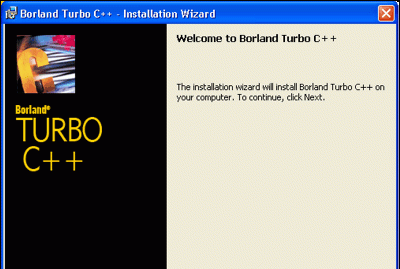
Šiam vedliui yra dešimt atskirų žingsnių, tačiau keli iš jų, kaip šis pirmasis, yra tik informatyvūs. Visi turi a Atgal mygtuką, taigi, jei pasirinkote neteisingai, tiesiog spustelėkite jį, kol grįšite į tinkamą puslapį ir pakeisite.
- Spustelėkite Kitas > mygtuką ir pamatysite licencijos sutartį. Spustelėkite radijo mygtuką „Sutinku...“ ir tada Kitas > mygtuką.
- Kitame ekrane Vartotojo vardas turėtų būti apgyvendinta. Nereikia įvesti organizacijos pavadinimo, bet galite tai padaryti, jei norite. Spustelėkite Kitas > mygtuką.
- Ant Pasirinktinė sąranka formą, viską palikau pagal nutylėjimą, tam reikės 790Mb vietos diske. Spustelėkite Kitas > mygtuką.
Paskirties aplankų pasirinkimas

Paskirties aplanką
Šiame ekrane gali tekti imtis veiksmų. Jei savo kompiuteryje turite kokių nors Borland produktų, pvzDelphitada spustelėkite Keisti... mygtukas skirtas Bendrinami failai ir šiek tiek pakeiskite kelią, kaip aš dariau. Paskutinę kelio dalį pakeičiau iš Bendrinamas Borlandas į Borland Shared ir kt .
Paprastai saugu dalytis šiuo aplanku tarp skirtingų versijų, bet aš jame saugojau papildomų piktogramų ir nenorėjau rizikuoti, kad aplankas bus perrašytas. Spustelėkite Kitas > mygtuką.
05 iš 08Pakeiskite „Microsoft Office“ valdiklius ir paleiskite diegimą

Jei turite „Microsoft Office 2000“ arba „Office XP“, galite pasirinkti norimą valdiklių rinkinį pagal versiją. Jei neturite nei vieno, nei kito, tiesiog ignoruokite tai. Spustelėkite Kitas > mygtuką.
Ant Atnaujinti failų asociacijas ekrane, palikite viską pažymėtą, nebent jums labiau patinka kita programa, pvz. Visual C++, kad išlaikytų asociaciją. Asociacijos yra tai, kaip „Windows“ žino, kurią programą naudoti tam tikram failo tipui atidaryti, kai atidarote failo tipą iš „Windows Explorer“. Spustelėkite Kitas > mygtuką.
Paskutinis žingsnis yra informacinis ir turėtų būti toks, kaip aukščiau esančiame paveikslėlyje. Jei norite, galite peržiūrėti savo pasirinkimą paspausdami
06 iš 08
Diegimo užbaigimas

Kai diegimas bus baigtas, turėtumėte pamatyti šį ekraną. Spustelėkite Baigti mygtuką ir grįžkite į Borland meniu.
Išeikite iš Borland Menu ekrano ir uždarykite būtinųjų sąlygų puslapį. Dabar esate pasiruošę paleisti Turbo C++. Tačiau pirmiausia gali tekti patikrinti savo licenciją, jei savo kompiuteryje kada nors turėjote Borland Development Studio produktą (Delphi, Turbo C# ir kt.). Jei ne, galite praleisti kitą puslapį ir pirmą kartą pereiti tiesiai prie Running Turbo C++.
07 iš 08
Sužinokite apie „Borland Developer Studio“ licencijų tvarkymą

Anksčiau savo kompiuteryje turėjau Borland Developer Studio versiją ir pamiršau pašalinti licenciją ir įdiegti naują. Oi. Štai kodėl gavau „Jūs neturite licencijos paleisti“ tipo pranešimus.
Dar blogiau buvo tai, kad galėjau atidaryti „Borland C++“, tačiau įkeliant projektus pavyko Prieigos pažeidimo klaida . Jei tai gaunate, turite paleisti licencijų tvarkyklę ir importuoti naują licenciją. Paleiskite licencijų tvarkyklę iš „Borland“ kūrėjų studija/įrankiai/licencijos vadovas Meniu. Spustelėkite Licencija, tada importuokite ir naršykite ten, kur buvo išsaugotas licencijos teksto failas.
Jei vis tiek kyla problemų, išjunkite visas licencijas (galite jas vėl įjungti vėliau) ir iš naujo importuokite el. paštu atsiųstą licenciją.
Tada turėtumėte pamatyti savo licenciją ir paleisti Turbo C++.
08 iš 08Sužinokite, kaip paleisti Borland C++ Compiler 5.5 ir sudaryti programos pavyzdį

Dabar paleiskite „Borland C++“ iš „Windows“ meniu. Jį rasite apačioje „Borland Developer Studio 2006“ / „Turbo C++“. .
Jei gausite pranešimą, kuriame sakoma Jūs neturite licencijos naudoti Borland C#Builder spustelėkite gerai, uždarykite Turbo C++ ir sužinokite apie licencijas.
Pakeiskite išdėstymą
Pagal numatytuosius nustatymus visos plokštės yra fiksuotos darbalaukyje. Jei jums labiau patinka tradicinis išdėstymas, kai visos plokštės yra atjungtos ir laisvai plaukiojančios, spustelėkite Rodinys/Staliniai kompiuteriai/Classic Atjungtas Meniu. Galite išdėstyti atjungtas plokštes pagal savo skonį, tada spustelėkite meniu parinktis Peržiūrėti/Staliniai kompiuteriai/Išsaugoti darbalaukį Norėdami išsaugoti šį darbalaukį.
Sudarykite demonstracinę programą
Nuo Failas / Atidaryti projektą Meniu naršyti į C:Program FilesBorlandBDS4.0DemosCPPAppsCanvas ir pasirinkite canvas.bdsproj .
Spustelėkite žalią rodyklę (šiek tiek žemiau Komponentas meniu ir bus kompiliuoti , nuoroda , ir paleisti. Turėtumėte matyti aukščiau esantį vaizdą lėtai animuojantį.
Tai užbaigia šią mokymo programą.