Kaip apibūdinti ir sutvarkyti esė
Su išdėstomais teksto laukeliais
Bet kuris patyręs rašytojas jums pasakys, kad idėjų organizavimas popieriuje yra nepatogus procesas. Reikia laiko ir pastangų, kad jūsų mintys (ir pastraipos) būtų išdėstytos protingai. Tai visiškai normalu! Kurdami esė ar ilgą referatą turėtumėte tikėtis išardyti ir pertvarkyti savo idėjas.
Daugeliui studentų lengviausia dirbti su vaizdiniais ženklais paveikslėlių ir kitų vaizdų pavidalu, kad būtų lengviau susitvarkyti. Jei esate labai vaizdingas, galite naudoti vaizdus „teksto laukelių“ pavidalu, kad sutvarkytumėte ir apibūdintumėte esė arba didelis mokslinis darbas.
Pirmasis šio darbo organizavimo metodo žingsnis yra išlieti mintis ant popieriaus keliuose teksto laukeliuose. Kai tai padarysite, galite tvarkyti ir pertvarkyti tuos teksto laukelius, kol jie sudarys sutvarkytą šabloną.
01 iš 03
Darbo pradžia
 Microsoft korporacija' id='mntl-sc-block-image_2-0-1' />
 Microsoft korporacija
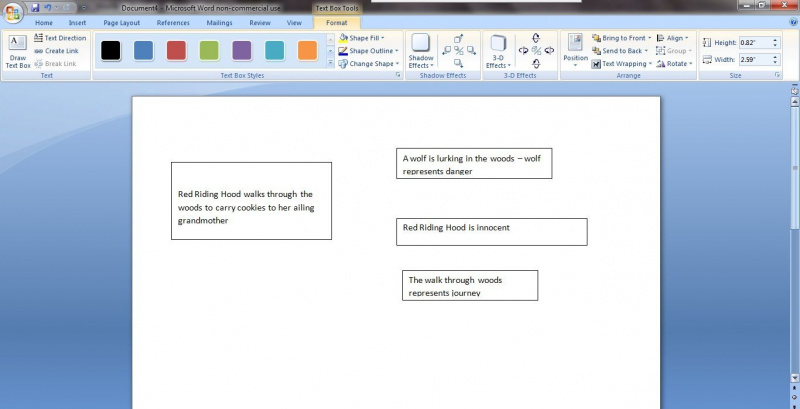
Vienas iš sunkiausių žingsnių rašant referatą yra pats pirmas žingsnis. Galime turėti daug puikių idėjų tam tikrai užduočiai, bet galime jaustis gana pasimetę, kai reikia pradėti dirbti rašymas — ne visada žinome, kur ir kaip rašyti pradžios sakinius. Norėdami išvengti nusivylimo, galite pradėti nuo a proto sąvartynas ir tiesiog išmeskite atsitiktines mintis ant popieriaus. Atlikdami šį pratimą, turėtumėte išmesti savo mintis ant popieriaus mažuose teksto laukeliuose.
Įsivaizduokite, kad jūsų rašymo užduotis yra ištirti simboliką vaikystės pasakoje „Raudonkepuraitė“. Kairėje pateiktuose pavyzdžiuose (spustelėkite norėdami padidinti) pamatysite keletą teksto laukelių, kuriuose yra atsitiktinių minčių apie istorijos įvykius ir simbolius.
Atkreipkite dėmesį, kad kai kurie teiginiai atspindi dideles idėjas, o kiti – nedidelius įvykius.
02 iš 03
Teksto laukelių kūrimas
 Microsoft korporacija' id='mntl-sc-block-image_2-0-6' />
 Microsoft korporacija
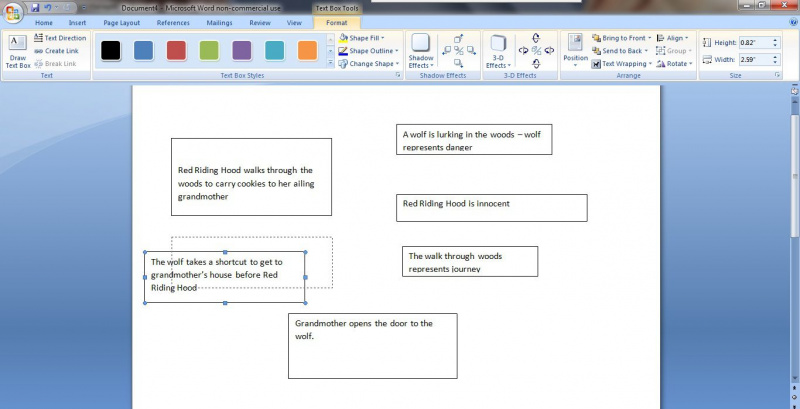
Norėdami sukurti teksto laukelį Microsoft word , tiesiog eikite į meniu juostą ir pasirinkite Įdėti -> Teksto laukelis . Žymeklis pavirs į kryžių panašią formą, kurią galėsite naudoti piešdami langelį.
Sukurkite keletą langelių ir kiekviename pradėkite rašyti atsitiktines mintis. Vėliau galėsite suformatuoti ir sutvarkyti dėžutes.
Iš pradžių jums nereikia jaudintis, kurios mintys atspindi pagrindines temas, o kurios – potemes. Išmetę visas mintis ant popieriaus, galite pradėti dėti dėžutes į tvarkingą modelį. Galėsite perkelti savo dėžutes ant popieriaus spustelėdami ir vilkdami.
03 iš 03
Tvarkymas ir organizavimas
 Microsoft korporacija' id='mntl-sc-block-image_2-0-11' />
 Microsoft korporacija
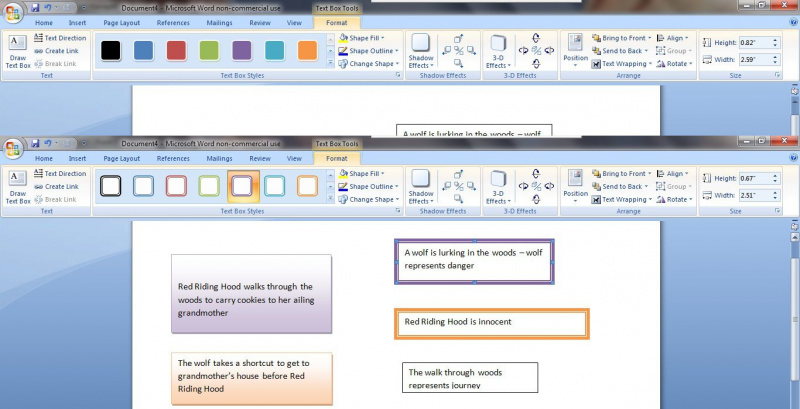
Kai išnaudosite savo idėjas, sumesdami jas į dėžutes, būsite pasirengę nustatyti pagrindines temas. Nuspręskite, kuriame iš jūsų langelių yra pagrindinių idėjų, tada pradėkite jas rikiuoti kairėje puslapio pusėje.
Tada pradėkite dėti atitinkamas arba pagalbines mintis (potemes) dešinėje puslapio pusėje, suderindami jas su pagrindinėmis temomis.
Taip pat galite naudoti spalvą kaip organizavimo įrankį. Teksto laukelius galima redaguoti bet kokiu būdu, todėl galite pridėti fono spalvų, paryškinto teksto ar spalvotų rėmelių. Norėdami redaguoti teksto laukelį, tiesiog spustelėkite dešinįjį pelės klavišą ir pasirinkite Redaguoti iš meniu.
Toliau pridėkite teksto laukelius, kol jūsų popierius bus visiškai apibrėžtas – ir galbūt tol, kol darbas bus visiškai parašytas. Galite pasirinkti, kopijuoti ir įklijuoti tekstą į naują dokumentą, kad perkeltumėte žodžius į popierines pastraipas.
Teksto laukelio tvarkymas
Kadangi teksto laukeliai suteikia tiek daug laisvės tvarkyti ir pertvarkyti, galite naudoti šį metodą organizuodami ir mąstydami bet kokį didelį ar mažą projektą.