Kaip įvesti prancūziškus akcentus: kirčio kodai ir spartieji klavišai

Iš arti baltos prancūziškos azerty kompiuterio klaviatūros. Delpixart / Getty Images Plus
Prancūziškos klaviatūros, žinomos kaip AZERTY, išdėstymas šiek tiek skiriasi nuo kitų klaviatūrų išdėstymo. Jei esate pripratę prie QWERTY, rekomenduoju naudoti tarptautinę klaviatūrą.
Kitu atveju, naudodami prancūzų kalbos klaviatūros išdėstymą, be kitų pakeitimų pastebėsite, kad A ir Q pasikeitė vietomis, W ir Z pasikeitė, o M yra kabliataškis. Be to, skaičiams reikia paspausti „Shift“ klavišą.
Kita vertus, gilų kirtį (à, è, ù) ir aštrųjį kirtį (é) galite įvesti vienu klavišu, o kitas kirčiuotas raides – dviejų klavišų deriniu:
- Norėdami ką nors įvesti su cirkumfleksu (â, ê ir tt), įveskite ^, tada balsę
- Tréma (ä, ë ir tt) įveskite ¨ ir balsę
Norėdami naudoti prancūzišką klaviatūrą prancūziškiems akcentams įvesti, turite pasirinkti tą klaviatūros išdėstymą.
Kanados prancūzų klaviatūra
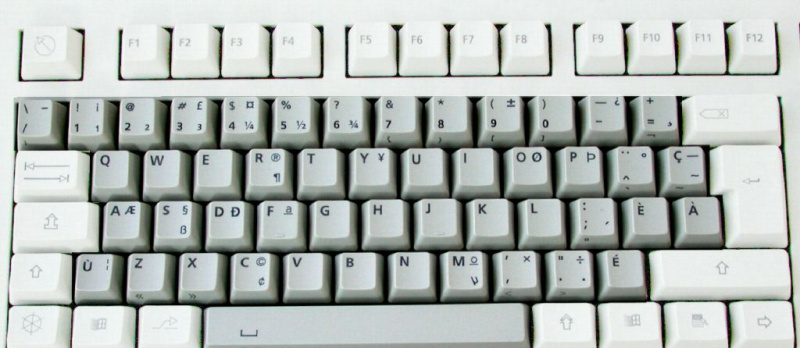
Kanados prancūzų klaviatūra. Viešasis domenas / Wikimedia Commons
Šios klaviatūros išdėstymas panašus į QWERTY, todėl ji yra šiek tiek paprastesnė, jei taip esate įpratę (nors vis dar tikiu, kad tarptautinė klaviatūra yra geresnė).
Įvesti kirčius Kanados prancūzų klaviatūra yra gana paprasta:
- Norėdami įvesti aštrų kirtį (é), įveskite ´ (šalia dešiniojo Shift klavišo), tada e
- Norėdami įvesti kapo kirtį (à, è, ù), įveskite ' (apostrofas / viena kabutė), tada balsę
- Cirkumfleksas ˆ ir tréma ¨ yra viršutiniame dešiniajame kampe, šalia įvesties klavišo
- Jei norite naudoti ç, įveskite ¸ (įvesties kairėje), tada c
Norėdami naudoti kanadietišką prancūzišką klaviatūrą prancūziškiems akcentams įvesti, turite pasirinkti tą klaviatūros išdėstymą.
„Windows“: klaviatūros išdėstymo pasirinkimas
Jei norite naudoti vieną iš šių alternatyvių klaviatūros išdėstymų, turite jį įtraukti į „Windows“. Kai tai padarysite, galite nustatyti ją kaip numatytąją klaviatūrą arba naudoti viskas pliusas pamaina norėdami perjungti tarp dviejų ar daugiau maketų. Kiekvienos operacinės sistemos būdas tai padaryti šiek tiek skiriasi.
Windows 8
- Atidarykite Valdymo skydą
- Skiltyje „Laikrodis, kalba ir regionas“ spustelėkite „Keisti įvesties metodus“
- Savo kalbos dešinėje spustelėkite „Parinktys“.
- Spustelėkite „Pridėti įvesties metodą“
- Slinkite žemyn iki kalbos, kurią norite pridėti, šalia jos spustelėkite +, tada pasirinkite išdėstymą*
- Kiekviename dialogo lange spustelėkite Gerai.
Windows 7
- Atidarykite Valdymo skydą
- Skiltyje „Laikrodis, kalba ir regionas“ spustelėkite „Keisti klaviatūras ar kitus įvesties metodus“.
- Spustelėkite „Keisti klaviatūras“
- Spustelėkite Pridėti
- Slinkite žemyn iki kalbos, kurią norite pridėti, šalia jos spustelėkite +, tada pasirinkite išdėstymą*
- Kiekviename dialogo lange spustelėkite Gerai.
- Norėdami naudoti išdėstymą, užduočių juostoje spustelėkite kalbos įvesties mygtuką (tikriausiai jame parašyta EN) ir pasirinkite jį.
Windows Vista
- Atidarykite Valdymo skydą
- Jei naudojate klasikinį vaizdą, viršutiniame kairiajame kampe spustelėkite „Valdymo skydo pagrindinis puslapis“.
- Skiltyje „Laikrodis, kalba ir regionas“ spustelėkite „Keisti klaviatūras ar kitus įvesties metodus“.
- Spustelėkite „Keisti klaviatūras“
- spustelėkite 'Pridėti'
- Slinkite žemyn iki kalbos, kurią norite pridėti, šalia jos spustelėkite +, tada pasirinkite išdėstymą*
- Kiekviename dialogo lange spustelėkite Gerai.
Windows XP
- Atidarykite Valdymo skydą
- Dukart spustelėkite „Regioninės ir kalbos parinktys“
- Spustelėkite „Kalbos“
- Spustelėkite „Išsami informacija“
- spustelėkite 'Pridėti'
- Skiltyje „Įvesties kalba“ pasirinkite kalbą, kurią norite pridėti*
- Skiltyje „Klaviatūros išdėstymas / IME“ pasirinkite savo pasirinkimą
- Kiekviename dialogo lange spustelėkite Gerai.
Windows 95, 98, ME, NT
- Atidarykite Valdymo skydą
- Dukart spustelėkite „Klaviatūra“
- Spustelėkite „Kalba“
- Spustelėkite „Ypatybės“, „Nustatymai“ arba „Išsami informacija“ (atsižvelgiant į tai, ką matote)
- spustelėkite 'Pridėti'
- Pasirinkite išdėstymą, kurį norite pridėti*
- Kiekviename dialogo lange spustelėkite Gerai.
Windows 2000
- Atidarykite valdymo skydelį (per meniu Pradėti arba Mano kompiuteris)
- Dukart spustelėkite „Klaviatūra“
- Spustelėkite „Įvesties lokalės“
- Spustelėkite „Keisti“
- spustelėkite 'Pridėti'
- Pasirinkite išdėstymą, kurį norite pridėti*
- Kiekviename dialogo lange spustelėkite Gerai.
*Išdėstymo pavadinimai:
Tarptautinė klaviatūra: anglų (Jungtinės Amerikos Valstijos), JAV-Tarptautinė JK išplėstinė klaviatūra: anglų (JK – išplėstinė) Prancūzų klaviatūra: prancūzų (standartinė) prancūziška kanadiečių klaviatūra: prancūzų (kanadiečių)
„Windows“: ALT kodai
Geriausias būdas rašyti diakritinius ženklus kompiuteryje yra naudoti tarptautinę klaviatūrą, kuriai reikalinga paprasta valdymo pulto konfigūracija – nereikia pirkti klaviatūros ar atsisiųsti programinės įrangos.
Jei tikrai esate nusiteikę prieš tarptautinę klaviatūrą, galite įvesti diakritinius simbolius naudodami ALT kodus, kurie naudoja ALT klavišą ir 3 arba 4 skaitmenų kodą. Tačiau ALT kodai veikia tik su skaičių klaviatūra, ne skaičių eilutėje klaviatūros viršuje. Taigi jie neveiks nešiojamajame kompiuteryje, nebent paspausite numerio užraktas Norėdami suaktyvinti skaičių klaviatūrą, „įtaisytą“ dešinėje klaviatūros pusėje, o tai yra didelis vargo, nes tada raidės neveiks. Esmė, jei naudojate nešiojamąjį kompiuterį, rinkitės kitą klaviatūrą, o ne keiskitės su ALT kodais.
Norėdami įvesti diakritinius ženklus su ALT kodais, laikykite nuspaudę klavišą ALT, tada skaičių klaviatūroje įveskite tris ar keturis čia išvardytus skaitmenis. Kai atleisite klavišą ALT, simbolis pasirodys.
a su kapo akcentu
adresu VISI + 133 Į VISI + 0192
a su cirkumfleksu
â VISI + 131 Â VISI + 0194
ir su scenos baime
ä VISI + 132 Ä VISI + 142
a e ligatūra
Oi VISI + 145 Oi VISI + 146
c su sąsiuviniu
Ką VISI + 135 Ką VISI + 128
e su aštriu kirčiu
tai yra VISI + 130 TAI YRA VISI + 144
e su kapo akcentu
yra VISI + 138 YRA VISI + 0200
e su cirkumfleksu
eh VISI + 136 E VISI + 0202
ir su trema
e VISI + 137 E VISI + 0203
aš su cirkumfleksu
t VISI + 140 K VISI + 0206
aš su tréma
ï VISI + 139 Ï VISI + 0207
o su cirkumfleksu
skėtis VISI + 147 Skėtis VISI + 0212
o ir ligatūra
œ VISI + 0156 Œ VISI + 0140
u su kapo akcentu
u VISI + 151 Ù VISI + 0217
u su cirkumfleksu
ir VISI + 150 Ir VISI + 0219
tu su scenos baime
ü VISI + 129 U VISI + 154
prancūziškos kabutės
VISI + 174 IŠ VISO + 175
Euro simbolis
€ VISI + 0128
Apple: Option Key ir KeyCaps
Norėdami įvesti „Apple“ diakritinius ženklus naudodami parinkčių klavišą, laikykite nuspaudę parinkčių klavišą ir paspauskite klavišą (-ius). drąsus šiame sąraše. Pavyzdžiui, norėdami įvesti ê, laikykite nuspaudę parinkčių klavišą rinkdami i, tada atleiskite abu ir įveskite e. Norėdami įvesti î, laikykite nuspaudę parinktį, įveskite i, atleiskite ir dar kartą įveskite i
Pastaba: Šiose instrukcijose „ir“ reiškia, kad renkant antrąjį reikia laikyti pasirinkimo klavišą ir pirmąjį sąraše esantį klavišą. „Tada“ reiškia atleisti parinkties klavišą ir pirmąjį klavišą prieš įvedant antrąjį.
- aštrus akcentas tai yra Laikykis parinkčių klavišas ir ir tada ir
- kapo akcentas adresu , yra , u Laikykis parinkčių klavišas ir ` tada a , ir , arba in
- cedilija Ką Laikykis parinkčių klavišas ir c
- cirkumfleksas â , eh , t , skėtis , ir Laikykis parinkčių klavišas ir i tada a , ir , i , O , arba in
- scenos baimė e , ï , ü Laikykis parinkčių klavišas ir in tada ir , i , arba in
- oe ligatūra œ Laikykis parinkčių klavišas ir q
Norėdami įvesti bet kurį iš aukščiau nurodytų dalykų kaip Didžiosios raidės , papildyti Shift klavišas iki pirmo žingsnio. Taigi už TAI YRA , palaikykite Shift klavišas , parinkčių klavišas , ir ir , tada ir .
prancūziškos kabutės Laikykis parinkčių klavišas ir
Laikykis parinkčių klavišas ir Shift klavišas ir
Euro simbolis € Laikykis parinkčių klavišas ir Shift klavišas ir du
KeyCaps (OS9 ir senesnės versijos) yra panašus, tačiau suteikia galimybę spustelėti klaviatūrą.
- Spustelėkite ant obuolys viršutiniame kairiajame ekrano kampe
- Atviras KeyCaps (truputį klaviatūra bus rodomas darbalaukyje)
- Laikykite nuspaudę variantas klavišas – atsiras akcentai ir galėsite juos spustelėti pele.
- Pavyzdžiui, spausdinti u , palaikykite variantas , spustelėkite ` , tipas in . Pasirodys kirčiuotas simbolis.
Apple: speciali simbolių paletė
Specialiųjų simbolių paletės atidarymas norint įvesti diakritinius ženklus „Mac“ kompiuteryje:
- Spustelėkite Redaguoti meniu juostoje
- Spustelėkite Specialūs simboliai
- Pasirinkite Romanas iš išskleidžiamojo meniu Peržiūrėti
- Pasirinkite Lotynų kalbos kirčiavimas simbolių paletė
- Laikykite paletę atvirą, kad galėtumėte naudoti bet kurioje programoje
Naudojant paletę:
- Užveskite žymeklį toje dokumento vietoje, kur norite kirčiuoto simbolio
- Paletėje spustelėkite norimą kirčiuotą simbolį
- Spustelėkite Įdėti paletės apačioje
„Apple“: prancūziška OS
Galite įvesti prancūziškus diakritinius ženklus ir tuo pačiu metu pasinerti į prancūzų kalbą naudodami „Apple OSX“, nustatydami sistemos kalbą į prancūzų kalbą, kad jūsų OS ir dauguma „Apple“ programinės įrangos naudotų prancūzų kalbą:
- Eiti į Sistemos nuostatos
- Pasirinkite Tarptautinė
- Pakeisti sistemos veikimo kalba į prancūzų kalbą
Linux
Štai du būdai, kaip įvesti akcentus sistemoje „Linux“.
Simbolių paletė (Ubuntu 10.04)
Dešiniuoju pelės mygtuku spustelėkite viršutinę juostą ir spustelėkite „Pridėti prie skydelio“, pasirinkite ir pridėkite „Simbolių paletę“. Kairėje esanti maža rodyklė leis pasirinkti paletes, kurias galėsite modifikuoti, kad jame būtų bet koks kirčiuotas ar kitas reikalingas simbolis. Kairiuoju pelės mygtuku spustelėkite simbolį, tada laikykite nuspaudę valdymo klavišą ir įveskite V, kad įterptumėte jį žymeklio vietoje.
Sukurti raktą
Nurodykite konkretų nenaudojamą klavišą (pvz., „Windows“ klavišą), kad jis būtų kūrimo raktas, tada galite laikyti nuspaudę kūrimo klavišą ir įvesti e`, kad gautumėte è, arba o', kad gautumėte ö. Deriniai yra gana intuityvūs. Kur nurodyti kūrimo rakto pasikeitimus iš sistemos į sistemą. Įdiegę SuSE eikite į Valdymo centras > Prieinamumo parinktys > Klaviatūros ypatybės > Parinktys > Sukurti klavišą.
Android
Jei turite „Android“ planšetinį kompiuterį ar išmanųjį telefoną, galite atsisiųsti programėlę „Smart Keyboard“, kad gautumėte prieigą prie diakritinių raidžių.
- Atsisiųskite bandomąją versiją arba pro versija programėlę ir įdiekite ją savo įrenginyje
- Eikite į „Kalba ir klaviatūra“ ir pažymėkite laukelį „Išmanioji klaviatūra“.
- Eikite į „Nustatymai > Kalba > Dabartinė kalba“ ir pasirinkite „Anglų (tarptautinė)“
- Eikite į bet kurią programą su teksto laukeliu ir paspauskite jos viduje, kad suaktyvintumėte iššokantįjį meniu. Pasirinkite „Įvesties metodas“, tada „Išmanioji klaviatūra“
Viskas paruošta! Dabar galite rašyti diakritinius ženklus paspausdami ir trumpam palaikydami nekirčiuotos raidės mygtuką. Pasirodys kirčiuotų raidžių sąrašas, kurį galėsite pasirinkti.
Pavyzdžiui, norėdami įvesti à, paspauskite ir palaikykite raidę a, tada pasirinkite à. Norėdami įvesti é, è, ê arba ë, paspauskite ir palaikykite e, tada pasirinkite. Jei norite naudoti ç, paspauskite ir palaikykite raidę c.
iPhone ir iPad
Norėdami įvesti kirčiuotas raides „iPhone“ ar „iPad“, paspauskite ir trumpai palaikykite nekirčiuotos raidės mygtuką. Pasirodys kirčiuotų raidžių sąrašas, iš kurio galėsite pasirinkti. Pavyzdžiui, norėdami įvesti à, paspauskite ir palaikykite raidę a, tada pasirinkite à. Norėdami įvesti é, è, ê arba ë, paspauskite ir palaikykite e, tada pasirinkite. Jei norite naudoti ç, paspauskite ir palaikykite raidę c.