Kas yra vartotojo stiliaus lapas?
Štai kodėl savo žiniatinklio naršyklėje turėtumėte naudoti vartotojo stiliaus lapą
Anksčiau internetas buvo pilnas blogo interneto dizaino, neįskaitomų šriftų, susikirtusių spalvų ir nieko nepritaikytų ekrano dydžiui. Tuo metu žiniatinklio naršyklės leido vartotojams rašyti CSS stiliaus lapus, kuriuos naršyklė naudojo nepaisydama puslapių dizainerių stiliaus pasirinkimų. Šis vartotojo stiliaus lapas nustato vienodo dydžio šriftą ir nustato puslapius, kad būtų rodomas tam tikros spalvos fonas. Viskas buvo apie nuoseklumą ir patogumą.
Vartotojo stiliaus lapas Populiarumo kritimas
Tačiau dabar naudotojų stiliaus lapai nėra įprasti. „Google Chrome“ jų neleidžia, o „Firefox“ palaipsniui jų atsisako. Jei naudojate „Chrome“, jums reikės plėtinio, kad galėtumėte sukurti naudotojo stiliaus lapus. „Firefox“ reikalauja įgalinti parinktį kūrėjo puslapyje. Naudotojų stiliaus lapai išnyko, nes interneto dizainas yra geresnis.
Jei vis tiek norite eksperimentuoti su vartotojo stiliaus lapais, galite, bet tai nerekomenduojama. Labiau tikėtina, kad sulaužysite lankomus puslapius arba padarysite juos tikrai negražius.
Įgalinkite vartotojo stiliaus lapus „Firefox“.
Norėdami pradėti naudoti vartotojo stiliaus lapus „Firefox“, įgalinkite juos. Tai užtrunka tik kelias sekundes, tačiau parinktis yra palaidota „Firefox“ konfigūracijos puslapyje.
-
Atidarykite Firefox ir įveskite apie:config į adreso juostą.
-
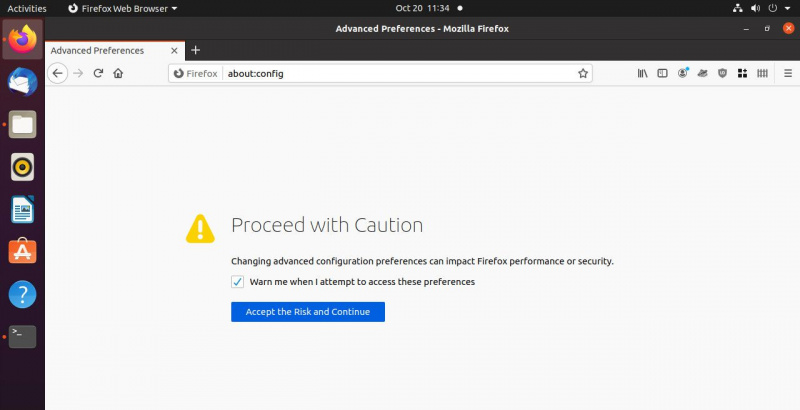
„Firefox“ nukreipia jus į puslapį, įspėjantį, kad einant toliau galėsite sujaukti naršyklę. Paspauskite Priimkite riziką ir tęskite tęsti.
-
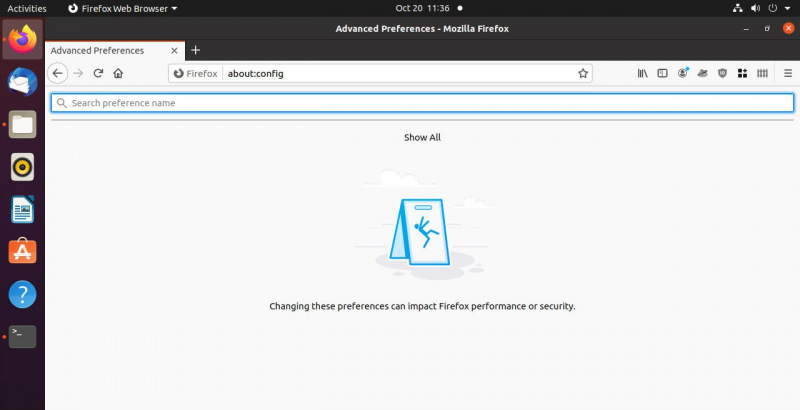
Kitas puslapis, kurį pamatysite, yra tik paieškos juosta. Tipas toolkit.legacyUserProfileCustomizations.stylesheets į paiešką.
-
Turėtų būti tik vienas rezultatas. Dukart spustelėkite jį, kad nustatytumėte reikšmę tiesa .

-
Uždarykite Firefox.
Sukurkite „Firefox“ vartotojo stiliaus lapą
Dabar, kai „Firefox“ priims jūsų stiliaus lapą, galite jį sukurti. Failas nesiskiria nuo bet kurio kito CSS. Jis yra aplanke, esančiame jūsų naršyklės vartotojo profilio kataloge.
-
Raskite „Firefox“ vartotojo profilio katalogą. Sistemoje „Windows“ ją galite rasti adresu C:Vartotojai audotojo vardasAppDataRoamingMozillaFirefoxProfiles .
„Mac“ sistemoje jis yra Biblioteka/Programų palaikymas/Firefox/Profiliai .
„Linux“ sistemoje jis yra /home/username/.mozilla/firefox .
-
Tame aplanke yra bent vienas aplankas, kurio pavadinimas yra atsitiktinių simbolių eilutė, po kurios yra .default arba .default-release plėtinys. Nebent sukūrėte kitą, jums reikia tokio profilio aplanko.
-
Sukurkite naują aplanką profilio viduje ir pavadinkite jį chromo .
-
Viduje chromo kataloge, sukurkite failą, vadinamą userContent.css ir atidarykite jį pasirinktoje teksto rengyklėje.
-
Į šį failą galite įdėti bet ką, jei tik jis galioja CSS. Norėdami iliustruoti, visos svetainės atrodys juokingai. Nustatykite fono spalvą į ryškiai rožinę:
korpusas, pagrindinis {
fono spalva: #FF00FF !svarbu;
}The !svarbu pabaigoje svarbu. Paprastai CSS naudoti !important yra bloga idėja. Tai nutraukia natūralų stiliaus lapo tėkmę ir gali padaryti derinimą košmaru. Tačiau šiuo atveju reikia nepaisyti esamo svetainės CSS. Jums jos prireiks kiekvienai sukurtai taisyklei.
-
Pakeiskite šrifto dydžius.
p {
šrifto dydis: 1,25 rem !svarbu;
}
h1 {
šrifto dydis: 1rem !svarbu;
}
h2 {
šrifto dydis: 1,75 rem !svarbu;
}
h3 {
šrifto dydis: 1.5rem !svarbu;
}
p, a, h1, h2, h3, h4 {
šriftų šeima: 'Comic Sans MS', sans-serif !svarbu;
} -
Išsaugokite ir išeikite iš failo.
-
Atidarykite „Firefox“ ir eikite į puslapį, kad išbandytumėte. Jei nustatysite šiame pavyzdyje naudojamas taisykles, svetainė turėtų atrodyti blogai.

Naudokite „Chrome“ plėtinius su „Google Chrome“.
„Google Chrome“ nepalaiko naudotojų stiliaus lapų ir niekada nepalaikė. „Chrome“ tam nėra sukurta. Daug ką nulemia šiuolaikiškesnės kilmės „Chrome“. Kitas kūrinys yra filosofijos skirtumas. „Firefox“ visada buvo kuriamas atsižvelgiant į vartotojo valdymą, o „Chrome“ buvo labiau komercinis produktas, priklausantis ir kontroliuojamas „Google“. Jiems tikrai nesvarbu, kiek jūs galite valdyti naršyklę.
Tačiau yra „Chrome“ plėtinių, leidžiančių įdiegti vartotojo stiliaus lapus, kad galėtumėte tinkinti naršymo patirtį. Šiame vadove naudojamas plėtinys Stilingas kad įgalintumėte naudotojo stiliaus lapus naršyklėje „Chrome“.
-
Atidarykite „Chrome“.
-
Pasirinkite trijų krūvų taškas meniu piktogramą viršutiniame kairiajame ekrano kampe. Eikite į Daugiau įrankių > Plėtiniai .

-
„Chrome“ plėtinio skirtuke pasirinkite trijų krūvų linija meniu piktogramą viršutiniame kairiajame ekrano kampe. Pasirodo naujas meniu. Pasirinkite Atidarykite „Chrome“ internetinę parduotuvę dugne.

-
„Chrome“ internetinėje parduotuvėje ieškokite naudodami paiešką Stilingas .

-
Stilingas turėtų būti pirmasis rezultatų pratęsimas. Pasirinkite jį.

-
Puslapyje Stilingas pasirinkite Pridėti prie „Chrome“. .

-
Pasirodo iššokantis langas, kuriame prašoma patvirtinti, kad pridėjote Stilingą. Pasirinkite Pridėti plėtinį .

-
„Chrome“ rodomas puslapis, informuojantis, kad įdiegta „Stylish“. Iš ten galite pereiti į bet kurį puslapį arba uždaryti skirtuką.

-
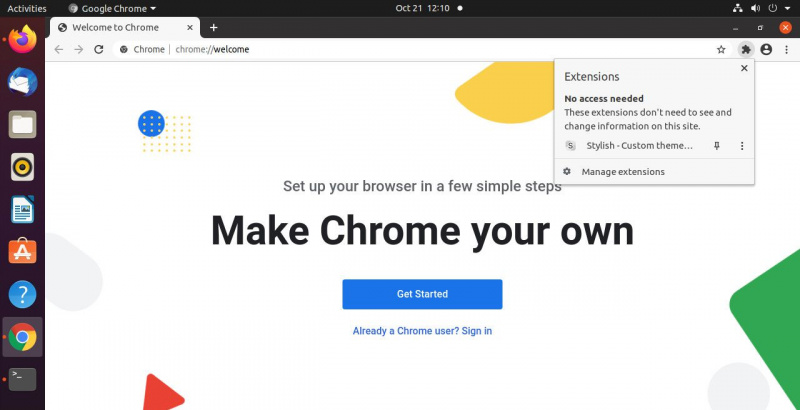
Pasirinkite dėlionės detalė plėtinių piktogramą viršutiniame dešiniajame „Chrome“ lango kampe. Pasirinkite Stilingas iš meniu.
-
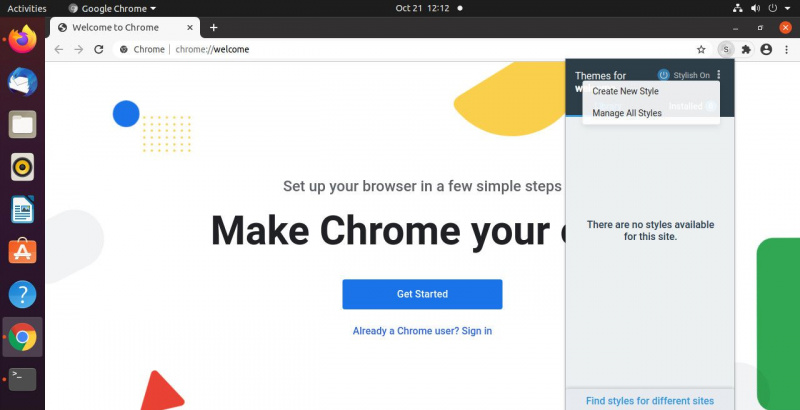
Atsidaro naujas stilingas meniu. Pasirinkite trijų krūvų taškas meniu piktogramą viršutiniame dešiniajame kampe.

-
Atsidariusiame meniu pasirinkite Sukurkite naują stilių .
-
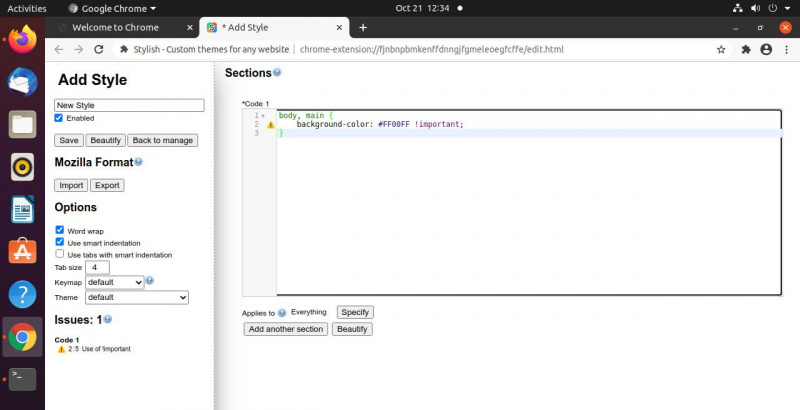
„Chrome“ atidaro naują jūsų stiliaus skirtuką. Naudokite viršutiniame kairiajame kampe esantį lauką, kad suteiktumėte pavadinimą.
-
Sukurkite naują savo stiliaus taisyklę pagrindinėje skirtuko dalyje naudodami CSS. Būtinai naudokite !svarbu po kiekvienos taisyklės, kad įsitikintumėte, jog taisyklės nepaiso esamo svetainės stiliaus.
korpusas, pagrindinis {
fono spalva: #FF00FF !svarbu;
} -
Pasirinkite Sutaupyti kairėje, kad išsaugotumėte naują stilių. Turėtumėte iš karto pamatyti, kad jis taikomas.
-
Naršykite svetainėje, kad išbandytumėte naują stiliaus lapą. Stilingas leidžia valdyti stiliaus lapus ir pasirinktinai pritaikyti juos jūsų pasirinktoms svetainėms. Naršykite plėtinio valdiklius, kad suprastumėte, kaip galite pritaikyti naudotojo stiliaus lapus.
