Taškų išdėstymas turinyje

JHU Sheridan bibliotekos / Gado / Getty Images
Norėdami įvesti savo TOC, turite baigti rašyti galutinį juodraštį ir kruopščiai perskaityti tavo popierius. Nenorite atlikti jokių pakeitimų, kai sukuriate TOC, nes bet kokie pakeitimai teksto tekste vėliau gali padaryti jūsų turinį netikslią.
- Eikite į savo darbo pradžią ir įterpkite tuščią TOC puslapį, kuris turėtų būti po titulinio puslapio.
- Įveskite savo pirmojo skyriaus pavadinimą. Tada vieną kartą palikite tarpą ir įveskite to skyriaus puslapio numerį. Nerašykite jokių taškų!
- Pakartokite tai kiekvienam skyriui. Tiesiog įveskite pavadinimą, pridėkite vieną tarpą ir įveskite skaičių.
- Pradėkite pasirinkdami pirmąją teksto eilutę.
- Dešiniuoju pelės mygtuku spustelėkite pažymėtą sritį ir pasirodys meniu sąrašas.
- Iš sąrašo pasirinkite „Pastraipa“.
- Atsiras langelis. Apačioje pasirinkite mygtuką „Skirtukai“. Žiūrėkite paveikslėlį kitame puslapyje.
- Laukelyje „Tabulatoriaus stabdymo padėtis“ įveskite „5“, kaip rodo mėlyna rodyklė.
- Srityje „Išlygiavimas“ pasirinkite dešinę, kaip rodo geltona rodyklė.
- Srityje „Leader“ pasirinkite taškus arba linijas, kurių jums labiau patinka. Rožinė rodyklė paveikslėlyje rodo taškų pasirinkimą.
- Pasirinkite Gerai.
- Užveskite žymeklį tarp skyriaus pavadinimo ir puslapio numerio savo turinyje.
- Paspauskite mygtuką „Tab“ ir taškai bus automatiškai sugeneruoti už jus.
- Pakartokite šiuos veiksmus kiekvienam savo turinio skyriaus skyriui.
Pasiekite skirtukų lygiavimo nustatymus
Norėdami sukurti skirtukus TOC, pirmiausia pridėkite tekstą prie kiekvienos skilties, tada suformatuokite jį.
Jei negalite pasiekti pastraipų ir skirtukų skilties spustelėdami dešinįjį pelės klavišą, taip pat galite pasiekti mygtuką Tab Alignment spustelėdami L formos piktogramą, esančią viršutinės liniuotės kairėje. Šiuo metu turėtumėte žiūrėti į langelį pavadinimu „Skirtukai“.
Koreguokite skirtukų lygiavimo nustatymus
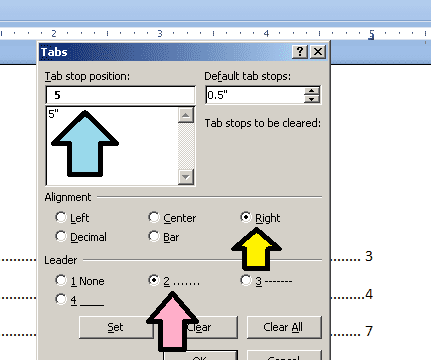
Ekrano kopija „Microsoft“ sutikimu.
Skirtukų laukelyje galite koreguoti nustatymus, kad nurodytumėte, kur taškai prasidės ir baigsis kiekvienoje eilutėje. Galbūt norėsite pakoreguoti tarpų nustatymus, kad jie geriausiai atitiktų atskiro dokumento tarpus.
Jei pastebėsite, kad jūsų taškai nerodomi, patikrinkite, ar pasirinkote „Leader“ tipą ir teisingai nustatėte skirtuko sustojimo padėtį. Šių nustatymų reguliavimas gali padėti.
Patikrinkite tikslumą
Baigę skirkite laiko ir patikrinkite kiekvieną eilutės elementą, kad įsitikintumėte, jog puslapių numeriai yra teisingi. Atminkite, kad sukūrę turinį, bet kokie dokumente atlikti pakeitimai gali pakeisti puslapių numerius, o kadangi sąrašą sukūrėte neautomatiškai, turite neautomatiškai patikrinti dokumento tikslumą.