Kaip sukurti paprastą PowerPoint pristatymą
Šie veiksmai leidžia pridėti pavadinimus, tekstą, dizainą ir vaizdus

Christina Morillo / Pexels
Galite padaryti savo kitą pristatymą klasėje ar biure išskirtinį kurdami skaidres programoje „PowerPoint“ – šio paprasto proceso, kurį kiekvienas gali išmokti šiek tiek pasipraktikavęs.
01 iš 06Darbo pradžia
 Microsoft korporacija
 ' id='mntl-sc-block-image_2-0-1' />
Microsoft korporacija
Kai pirmą kartą atidarysite „PowerPoint“, pamatysite tuščią skaidrę, kurioje skirtinguose laukeliuose yra vietos pavadinimui ir paantraštėms. Galite naudoti šį puslapį norėdami pradėti kurti savo pristatymas tuoj pat. Jei norite, laukeliuose pridėkite pavadinimą ir paantraštę, bet taip pat galite ištrinti laukelius ir įdėkite nuotrauką, grafiką ar kitą objektą į skaidrę.
02 iš 06Skaidrių kūrimas
 Microsoft korporacija' id='mntl-sc-block-image_2-0-4' />
 Microsoft korporacija
Štai pavadinimo laukelyje pavadinimo pavyzdys, bet vietoj paantraštės paantraštės laukelyje yra nuotrauka.
Norėdami sukurti tokią skaidrę, spustelėkite antraštės laukelį ir įveskite pavadinimą. Subtitrų laukelis yra teksto įterpimo talpykla, bet jei nenorite, kad ten būtų subtitrų, galite pašalinti šį laukelį spustelėdami vieną kraštą, kad jį paryškintumėte, ir paspausdami Trinti. Norėdami įterpti paveikslėlį į šią vietą, meniu juostoje eikite į „Įterpti“ ir pasirinkite „Paveikslėlis“. Pasirinkite nuotrauką iš išsaugotų nuotraukų failų tokiose vietose kaip „Mano nuotraukos“ arba a USB atmintinė .
Pasirinktas paveikslėlis bus įterptas į skaidrę, tačiau jis gali būti toks didelis, kad apimtų visą skaidrę. Galite pasirinkti paveikslėlį ir sumažinti jį perkeldami žymeklį į nuotraukos kraštą ir vilkdami kampus į vidų.
03 iš 06Nauja skaidrė
 Microsoft korporacija
 ' id='mntl-sc-block-image_2-0-9' />
Microsoft korporacija
Dabar, kai turite pavadinimo skaidrę, galite sukurti papildomų pristatymo puslapių. Eikite į meniu juostą puslapio viršuje ir pasirinkite „Įterpti“ ir „Nauja skaidrė“. Pamatysite naują tuščią skaidrę, kuri atrodo šiek tiek kitaip. „PowerPoint“ kūrėjai bandė tai padaryti lengvai ir atspėjo, kad antrame puslapyje norėtumėte turėti pavadinimą ir šiek tiek teksto. Štai kodėl matote Spustelėkite norėdami pridėti pavadinimą ir spustelėkite, jei norite pridėti tekstą.
Galite įvesti a titulą ir tekstą šiuose laukeliuose arba galite juos ištrinti ir pridėti bet kokio tipo tekstą, nuotrauką ar objektą, kuris jums patinka, naudodami „Įterpti“ komandą.
04 iš 06Ženklai arba pastraipos tekstas
 Microsoft korporacija' id='mntl-sc-block-image_2-0-13' />
 Microsoft korporacija
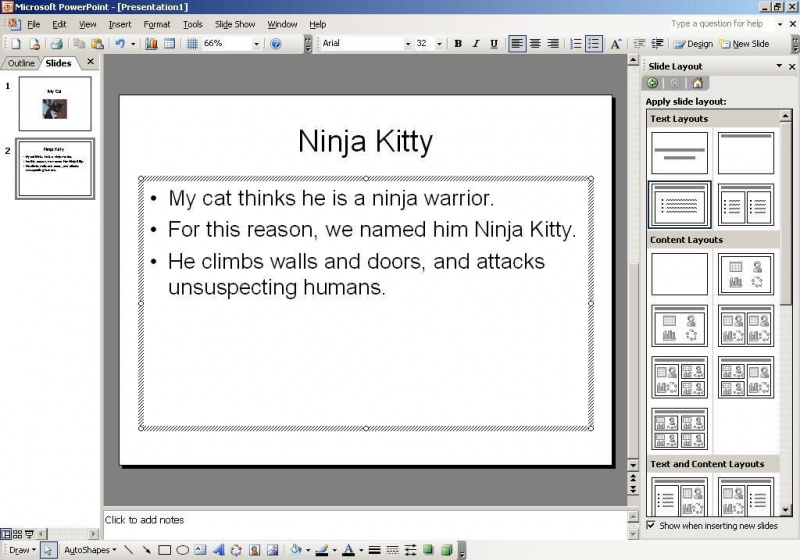
Pavadinimas ir tekstas buvo įterpti į šios skaidrės šablono langelius. Puslapis nustatytas įterpti tekstą ženklelio formatu. Galite naudoti ženklelius arba ištrinti ženklelius ir įvesti a pastraipą .
Jei nuspręsite likti su ženklelio formatu, įveskite tekstą ir paspauskite „grįžti“, kad būtų rodomas kitas ženklelis.
05 iš 06Dizaino pridėjimas
 Microsoft korporacija' id='mntl-sc-block-image_2-0-17' />
 Microsoft korporacija
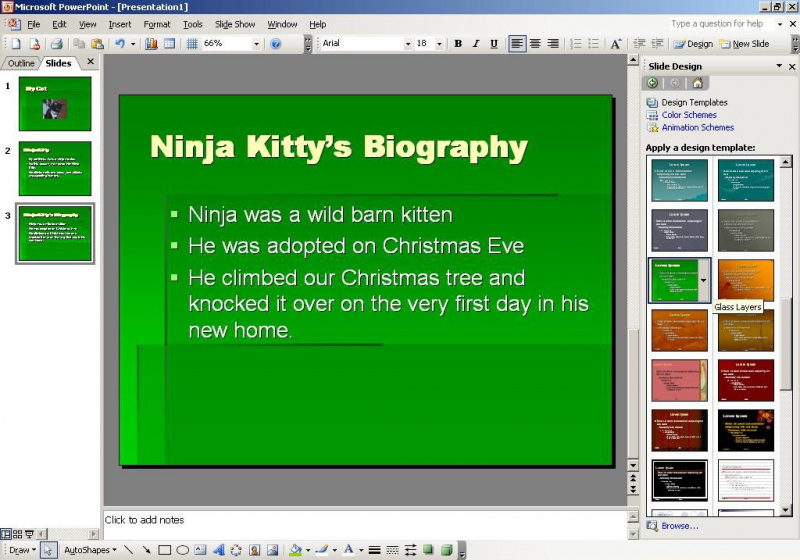
Sukūrę pirmąsias kelias skaidres, galbūt norėsite pridėti dizainą prie pristatymo. Įveskite kitos skaidrės tekstą, tada meniu juostoje eikite į „Formatas“ ir pasirinkite „Skaidrės fonas“. Jūsų dizaino pasirinkimai bus rodomi dešinėje puslapio pusėje. Spustelėkite skirtingus dizainus, kad pamatytumėte, kaip jūsų skaidrė atrodys kiekviename formate. Pasirinktas dizainas bus automatiškai pritaikytas visoms skaidrėms. Galite eksperimentuoti su dizainu ir bet kada juos pakeisti.
06 iš 06Žiūrėkite savo skaidrių demonstraciją
 Microsoft korporacija' id='mntl-sc-block-image_2-0-20' />
 Microsoft korporacija
Galite bet kada peržiūrėti savo skaidrių demonstraciją. Norėdami pamatyti savo naują kūrinį, meniu juostoje eikite į „Peržiūrėti“ ir pasirinkite „Skaidrių demonstravimas“. Pasirodys jūsų pristatymas. Norėdami pereiti iš vienos skaidrės į kitą, naudokite kompiuterio klaviatūros rodyklių klavišus.
Norėdami grįžti į dizaino režimą, paspauskite klavišą Escape. Dabar, kai jau turite patirties su „PowerPoint“, esate pasirengę eksperimentuoti su kai kuriomis kitomis programos funkcijomis.